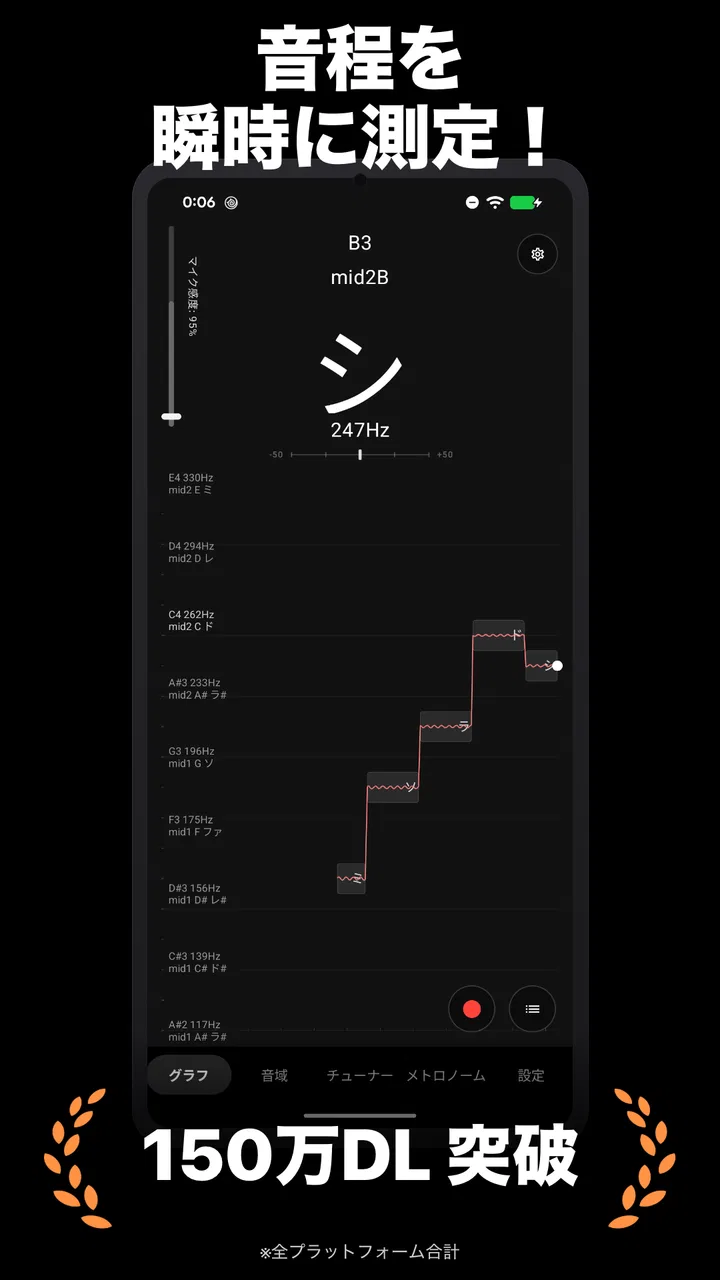
音程チェッカー チューナーやボイストレーニングに。音階を表示
- 4.4
- 評価
- 100.00K
- インストール数
- Free
- 価格

 分析者 App-foxy
声を出したときや楽器を鳴らしたとき、今の音が高いのか低いのかをすぐ確認したいなら、音程チェッカー チューナーやボイストレーニングに。音階を表示は試しやすいアプリです。私は、複雑な設定を先に覚えるより、まず音を入れて表示の動きを見るタイプの人に向いていると感じました。
このアプリは音楽&オーディオ分野の無料アプリで、開発者はShigeki_mです。周囲の音を拾い、その音程や周波数を確認する用途を中心にしています。歌の練習、楽器の簡単なチューニング、声の高さを意識する練習など、使い道はかなり身近です。
一方で、これは本格的な録音ソフトや音楽制作環境ではありません。音を保存して後から細かく分析したい人、複数の音を重ねて編集したい人、専門的な測定機能を求める人には物足りない可能性があります。その場で音を確認するための軽い道具として考えると、役割がはっきりします。
こちらもおすすめ

 Zoom Workplace
は会議の前後にこそ役立つ、仕事の流れをつなぐ使い方
オンライン会議の定番としてだけ使うのはもったいない。予定の確認から参加、共有、会議後の連絡まで、スマートフォンで仕事の段取りを軽くする実用性を見ていきます。使いどころと注意点も率直に紹介。

 Yoga Flex Home App
は家ヨガを続ける助けになるか
始めたばかりの人、毎日動きたい人、画面や空間に制約がある人。Yoga Flex Home Appが合う条件と、期待しすぎないほうがいい点を利用場面ごとに整理します。

 Temu: 億万長者気分でお買い物
Temuはなぜ何度も開かれるのか 安さを「掘り出し物探し」に変える仕掛け
目当ての商品を探す店である以上に、思いがけない安物を見つける遊び場として人を呼び戻すTemu。値引きの強さと、見過ごしにくい不便さを両面から読み解く。」「body

 Pokémon Sleep
眠りを遊びに変えるPokémon Sleep、寝る前から朝の発見まで
睡眠を測るだけではなく、眠る前の準備と朝の発見までをひと続きの習慣にする。カビゴンとポケモンたちの寝顔が、私たちの夜に入り込む仕組みを読み解く。調子のよい日ばかりではない、その不器用さも含めて見つめたい。

 LINEマンガ
を読みっぱなしにしない、本棚と無料話で続ける読書術
無料話を追うだけではもったいない。待てば無料の仕組み、読書履歴、本棚をつなげて、読みたい作品を迷わず楽しむための実践ガイド。課金の判断や通知との付き合い方も率直に解説します。

 Fever:イベント&チケット
Feverで週末の予定を決める。イベント探しから予約までの使いこなし術
イベントを眺めて終わりにしない。興味の登録から日程確認、同行者との相談まで、Feverを次の外出につなげる手順と見落としやすい注意点を解説します。探す時間を減らし、行きたい体験を選びやすくする実用ガイドです。
ニュースデスクの関連記事



まず知っておきたい使い心地
最初に期待したいのは、マイクに入った音を見ながら、自分の音の高さを感覚だけでなく画面でも確かめられることです。歌っているときは、自分では合っているつもりでも、実際には少し低かったり、語尾で音が下がったりします。このアプリを使うと、そうしたズレをその場で意識しやすくなります。
表示を見ながら声を伸ばすと、声の高さが安定しているか、途中で揺れているかを確認できます。ボイストレーニングでは、いきなり難しい練習を始めるより、一定の音を出して画面の変化を観察するところから入ると、耳と目を結びつけやすくなります。
楽器の簡単な調整にも使えます。弦楽器などで音を鳴らし、表示された音程を目安にしながらペグやキーを少しずつ動かす使い方です。ただし、周囲で別の音が鳴っている場所では表示が安定しにくくなります。静かな部屋で、確認したい音だけをできるだけはっきり入れるのが基本です。
ストアでは音程チェッカーとして案内されており、日常的な確認に焦点を置いた構成です。アプリを開いてすぐ使いたい人には分かりやすい一方、音楽制作アプリのような多機能さを期待すると方向性が違います。私は、練習の横に置く小さな測定器として見ると評価しやすいと思います。
利用者の反応も比較的良く、平均評価は4.4です。評価数は四百件を超えており、インストール数も十万以上に達しています。無料で始められるため、専用チューナーを買う前にスマートフォンで試したい人にとって、入口として使いやすい存在です。
インストール後に最初にすること
対応する端末の条件はAndroid 5.0以上で、現在のバージョンは2.5.0です。インストールしたら、まず静かな場所でアプリを開き、スマートフォンを机の上などに置きます。手でマイク部分をふさぐと音の入り方が変わるので、端末の下部や背面にあるマイクを覆わない持ち方を選びます。
最初から大きな声を出す必要はありません。普通の話し声を短く入れて、表示が反応するかを確認するだけで十分です。画面の数字や音階表示が動けば、端末が音を拾えていると判断できます。反応が弱いときは、端末との距離を少し近づけるか、テレビや換気扇などの音源を止めてみてください。
ここで大切なのは、表示が動くことと、正確に測れていることを同じだと考えないことです。周囲に複数の音があると、アプリは目的の音以外にも反応します。最初の確認では、声を短く一音だけ出し、画面がどのように追従するかを見るのがおすすめです。
家族がいる部屋で歌の練習をする場合は、スマートフォンを口元に近づけすぎないようにします。近すぎると息の音や子音が強く入り、声の中心を読み取りにくくなることがあります。腕一本分ほど離した位置から始め、表示が安定する距離を探すと扱いやすくなります。
最初の成功体験を作る手順
最初の目標は、特定の音を長く出して、表示が大きく変わらない状態を作ることです。歌の一節をいきなり歌うより、「あー」と短く伸ばすほうが結果を読みやすくなります。声を出す前に一度息を整え、同じ音量を保つことを意識してください。
画面を見て、音階の表示がどこに落ち着くかを確認します。声が高くなると表示も上方向へ、低くなると下方向へ動くはずですが、発声の始まりや終わりでは揺れが出やすくなります。中央付近に長く留めることだけを目標にすると、無理に声を押し出さずに済みます。
私が便利だと思うのは、耳では分かりにくい小さな変化を、練習後に言葉で振り返りやすくなる点です。たとえば、同じ高さを出しているつもりでも、息が減るにつれて音が下がることがあります。その場合は、音量を上げるより、息の流れを一定にする練習へ切り替えるほうが効果的です。
ピアノや別の楽器を基準にできるなら、先に基準音を鳴らし、その後で自分の声を入れて比べる方法もあります。アプリだけを見て声を合わせるより、耳で基準を聞き、表示で微調整する二段構えのほうが、音程感覚を育てやすいです。
楽器の調整では、弦を強く弾きすぎないことがポイントです。強いアタック音が入ると、鳴り始めと安定した音の高さが異なって見える場合があります。軽く鳴らしてから少し待ち、音が落ち着いたところを読むと、調整の判断がしやすくなります。
表示が分かりにくいときの考え方
音程と周波数は似たものに見えますが、見ている内容は同じではありません。周波数は音の振動を数値で捉える考え方で、音程はその高さを音階との関係で見る考え方です。歌の練習では音階表示のほうが直感的に感じやすく、楽器の確認では周波数の数値を細かく見たくなることがあります。
表示が頻繁に変わるからといって、すぐにアプリが壊れているとは限りません。人の声には倍音が含まれ、発声の仕方によって強く拾われる成分が変わります。特に、息漏れの多い声、低い声、子音から始まる言葉は、最初の瞬間に表示が揺れやすいです。
歌詞を歌いながら確認するときは、母音の部分を中心に読みます。「か」や「た」のような子音は音程を保つ材料になりにくく、母音に入った瞬間に声の高さが見えやすくなります。歌全体を採点するのではなく、伸ばす母音を一つずつ確認する使い方が、このアプリには合っています。
部屋の反響にも注意が必要です。壁の近くや硬い机の上では、直接音と反射音が混ざり、表示が落ち着きにくくなることがあります。端末を壁から少し離し、カーテンや布製品がある場所で試すと、読み取りやすくなる場合があります。これはアプリの特別な設定ではなく、音を測る環境を整える工夫です。
スマートフォンのマイクは、専用チューナーと同じ目的で作られたものではありません。日々の練習や簡単な確認には便利ですが、演奏会前の厳密な調整、騒がしいスタジオでの測定、低音楽器の細かな判断では専用機器のほうが安心です。用途を限定すれば、無料アプリならではの手軽さが生きます。
生活の中で役立つ具体的な場面
たとえば、自宅でカラオケの練習をしていて、サビの高音だけ毎回不安定になる場面を考えてみてください。曲を最初から最後まで繰り返す代わりに、問題の一音だけを歌い、表示が上ずるのか下がるのかを確認します。高すぎるなら声を押し上げず、低すぎるなら息を増やしすぎないように調整する、といった具体的な練習に変えられます。
朝の発声では、低い音から高い音へ急に移るより、無理のない高さで短く声を出し、表示の動きを確認する方法が安全です。画面に合わせようとして喉を締めるのは逆効果なので、表示は合否判定ではなく、声の状態を知るための目安として使います。
ギターなどの弦楽器を久しぶりに触る人にも便利です。専用チューナーを探したり、別の音楽アプリを開いたりせず、スマートフォン一台で大まかな状態を確認できます。ただし、他の弦を鳴らしたままにせず、一本ずつ確認してください。複数の音が同時に入ると、どの音を表示しているのか判断しにくくなります。
子どもの音遊びにも使えます。音を高くしたり低くしたりして表示がどう変わるかを見ると、音の高さを視覚的に理解する助けになります。対象年齢は3歳以上です。ただし、端末を口元に近づけすぎたり、音量を上げすぎたりしないよう、大人が距離と音量を見守るのがよいでしょう。
オンラインレッスンの前に、自分の声が極端に低くなっていないか確認する使い方もできます。これは講師の代わりになるものではありませんが、練習前の簡単なウォームアップには役立ちます。録音機能や共有機能を中心に使いたい人には、別のアプリのほうが向いています。
他の選択肢と比べたときの位置づけ
専用チューナーと比べると、このアプリの長所はスマートフォンだけで始められることです。忘れ物が少なく、歌の練習と楽器の確認を同じ端末で行えます。反対に、専用機器は視認性や測定の安定性を重視して作られているため、暗い場所や騒がしい環境ではそちらが扱いやすいことがあります。
多機能な音楽アプリと比べると、操作の目的が絞られている点が魅力です。録音、編集、エフェクト、伴奏などが必要な人には機能不足ですが、音程を確認するだけなら余計な画面を行き来せずに済みます。私は、練習中にすぐ開ける軽い道具を求める人にはこちらを勧めやすいです。
ボイストレーニング専用アプリと比べる場合は、練習メニューやゲーム感覚の課題を重視するかどうかが分かれ目です。体系的なレッスン、記録、課題の進捗を求めるなら専用アプリのほうが満足しやすいでしょう。自分で練習内容を決め、音の高さだけを確認したい人には、こちらの単純さが負担になりません。
ブラウザ上の音程測定ツールと比べると、アプリとして端末に置いておけるため、練習のたびにページを探す手間を減らせます。ただし、スマートフォンのマイクや端末の置き方による影響は受けます。どの選択肢でも、静かな環境と安定した音を用意することが結果を左右します。
向いている人と、別の方法を選ぶべき人
このアプリが特に合うのは、歌い始めたばかりで自分の音程を目で確認したい人、楽器のチューニングを簡単に済ませたい人、発声練習で音の上下を意識したい人です。無料なので、専用機器を購入する前に自分の使い方に合うか試せます。
音程を感覚だけで判断するのが難しい人にも向いています。表示を見てから耳に戻る練習を繰り返すと、次第に「少し低い」「今は安定している」と自分で気づきやすくなります。画面に頼り切るのではなく、最初の補助輪として使うのが理想です。
反対に、録音した歌を保存して比較したい人、練習履歴を細かく管理したい人、伴奏付きでトレーニングしたい人には、目的に合う別アプリを探したほうがよいでしょう。大人数の合奏中や屋外での測定も、音が混ざりやすいため得意な場面ではありません。
また、表示の数値を絶対的な正解として受け止める人にも注意が必要です。声の音色やマイクとの距離によって読み取りは変わります。喉の痛みを我慢して表示に合わせるような使い方は避け、身体の感覚を優先してください。
無理なく続けるための使い方
毎回長時間使うより、練習の最初と最後に短く確認するほうが役立ちます。最初に同じ音を出して状態を見て、練習後にもう一度出します。表示の変化を比べることで、声が疲れて下がっているのか、発声が安定してきたのかを考えやすくなります。
一回の練習で見る音を増やしすぎないことも大切です。まずは出しやすい一音を選び、一定の高さを保つ練習をします。その後、隣の音へ移る、短い音階を歌う、曲の一部分へ戻るという順番にすると、画面を追い続ける負担を抑えられます。
楽器の場合は、調整後にもう一度同じ音を確認し、弦やキーを触った直後の変化だけで判断しないようにします。音が落ち着くまで少し待つことで、動かしすぎを防げます。アプリを見ながら急いで調整するより、音を鳴らす、待つ、確認するという手順を守るほうが失敗しにくいです。
私は、画面を見ない時間も意識的に作ることをおすすめします。最初に耳だけで音を出し、その後で表示を確認します。毎回画面を見ながらでないと歌えなくなると、実際の演奏やカラオケで困るためです。アプリは耳を置き換えるものではなく、耳を鍛えるための確認役として使うのがちょうどよいです。
リリースは2020年4月26日で、現在も音程確認という明確な目的に絞られています。対象年齢は3歳以上、価格は無料です。余計な準備をせず、まず一音を測ってみたい人にとって、始めるまでの心理的な壁は低いでしょう。
総合的に見ると、音程チェッカー チューナーやボイストレーニングに。音階を表示は、歌や楽器の練習に小さな視覚的フィードバックを加えるアプリです。専門的な分析を求める人向けではありませんが、声を出して表示を見る、楽器を一音ずつ確認するという基本的な流れは分かりやすく、最初の成功体験を作りやすいです。
まず静かな場所で普通の声を入れ、次に一音を伸ばし、最後に自分の練習へ取り入れる。この順番なら、表示の意味が分からないまま迷うことも少なくなります。音程の確認を習慣にしたい初心者には、無料で試せる実用的な一歩として、私はおすすめできます。
音程チェッカー チューナーやボイストレーニングに。音階を表示に関するよくある質問
01「音程チェッカー チューナーやボイストレーニングに。音階を表示」はどのようなアプリですか?
このアプリは、マイクから入力した歌声や楽器の音を分析し、現在出ている音の高さを音名や音階として画面に表示するチューナー・音程確認アプリです。歌の練習では、声が目標音より高いか低いかを視覚的に確認できるため、音程トレーニングや発声練習に役立ちます。初心者でも操作しやすく、練習中の音程を手軽にチェックしたい人に向いています。
02歌の音程トレーニングに本当に使えますか?
はい、歌声の高さをリアルタイムに確認できるため、音程のずれを把握する練習に活用できます。画面を見ながら声を伸ばすことで、目標の音に近づいているか、途中で音が下がったり上がったりしていないかを確認できます。ただし、アプリは音程を測定するツールなので、リズム、発声、声量、表現力まで自動的に改善するものではありません。
03使用時にマイクへのアクセス許可は必要ですか?
音声を検出して音程を表示するため、基本的に端末のマイクへのアクセス許可が必要です。許可を与えない場合、歌声や楽器の音を読み取れず、正確な測定を行えない可能性があります。利用時は、できるだけ静かな場所でマイクを口元から適度に離し、周囲の音楽や話し声が入り込まないようにすると、より安定した結果を得やすくなります。
04楽器のチューナーとしても利用できますか?
アプリは歌声だけでなく、単音を出す楽器の音程確認にも利用できる場合があります。ギター、ピアノ、管楽器などの音をマイクで拾い、表示された音名や音階を基準にして調整できます。ただし、対応する音域や測定精度は端末のマイク性能、周囲の騒音、楽器の音量によって変わります。複数の音が同時に鳴る和音や大きな伴奏音は、正しく認識されにくい点に注意してください。
05無料で使えますか?広告やアプリ内課金はありますか?
料金、広告表示、アプリ内課金の有無は、配信されているバージョンや利用する端末のストアによって異なる場合があります。ダウンロード前に、Google PlayまたはApp Storeの価格欄、アプリ内課金の表示、開発者が掲載している説明を確認することをおすすめします。無料で基本機能を試せる場合でも、広告の削除や追加機能の利用に料金が必要なケースがあるため、インストール前に条件を確認しておくと安心です。
メリット
- 声や楽器の音程をリアルタイムで確認できる
- 音階表示が見やすく、音のズレを直感的に把握できる
- ボイストレーニングや発声練習にも活用しやすい
- チューナーとして楽器の調律にも使える
- 短時間の練習でも音程の変化を確認しやすい
デメリット
- 周囲の雑音が多い場所では判定が安定しにくい
- 細かな音程分析には物足りなさを感じる場合がある
- 対応する音域や楽器に制限がある可能性がある
- 長時間使うと広告表示が気になることがある
- 正確な判定にはマイクへの距離や環境調整が必要

音程チェッカー チューナーやボイストレーニングに。音階を表示
ギャラリー